最近やっていること(2025年6月)
sachikotan
FIREしたいナオの生活
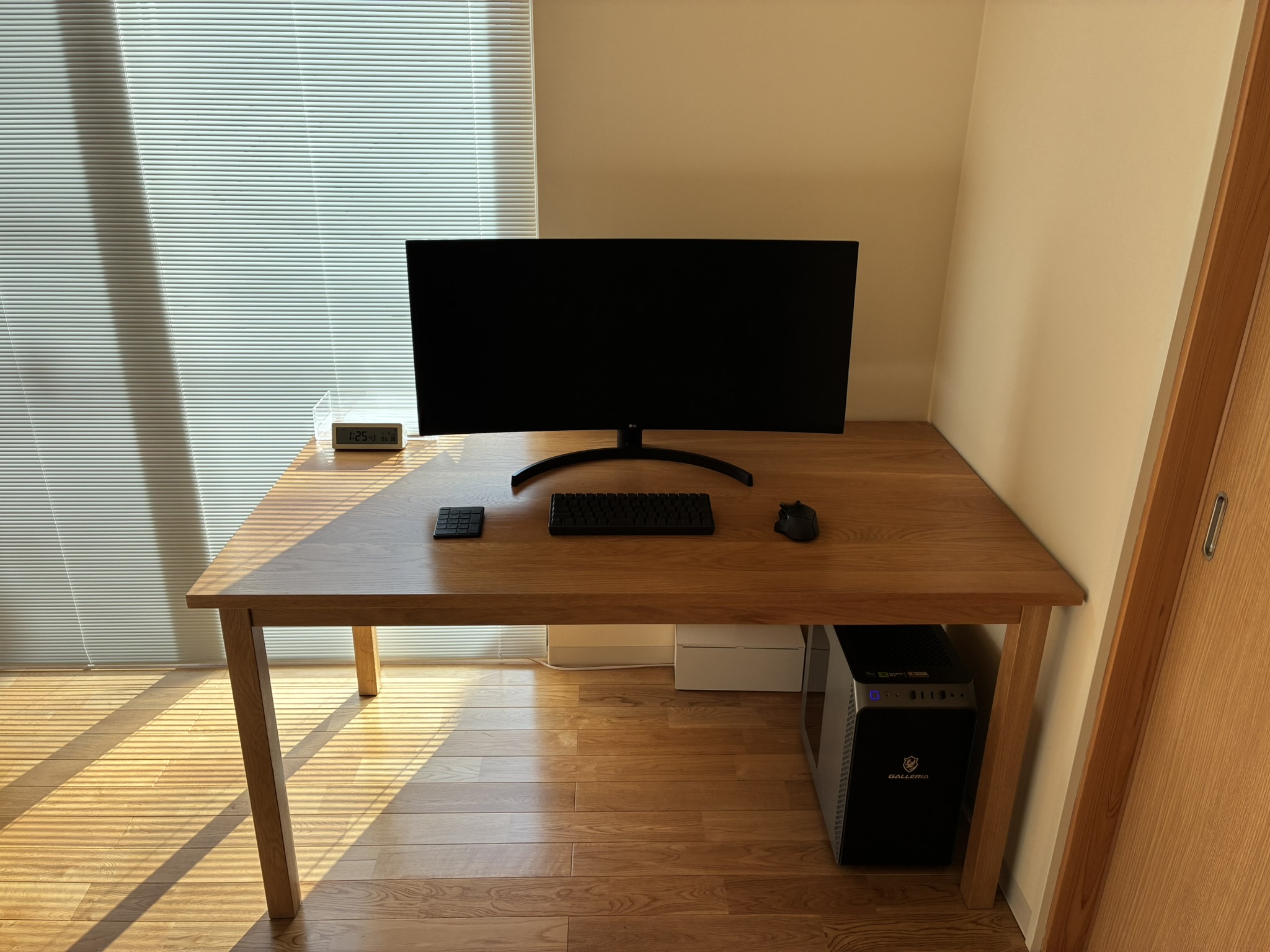
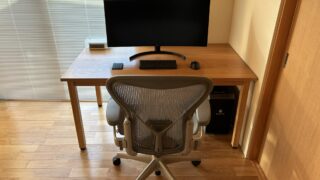
今年から在宅ワークで自宅のデスク=仕事場になることをきっかけに、デスク周りの備品、配線関係の整理をしました。

パソコン操作に必要なデバイスを除くと、デスクの上にあるのはティッシュ、時計、デスクライトの3つ。
ティッシュは色々と使うので据え置き確定。
時計はサラリーマン時代に予備の目覚ましアラームとして使っていましたが、最近は時間に追われることも減り、ディスプレイ表示だけでも問題無い気がします。
デスクライトは自宅新築時に購入したままでしたが、意外と圧迫感があり、モニター上部に取り付けるタイプに替えようと思います。ディスプレイ背面から給電すれば配線もすっきりしますしね。
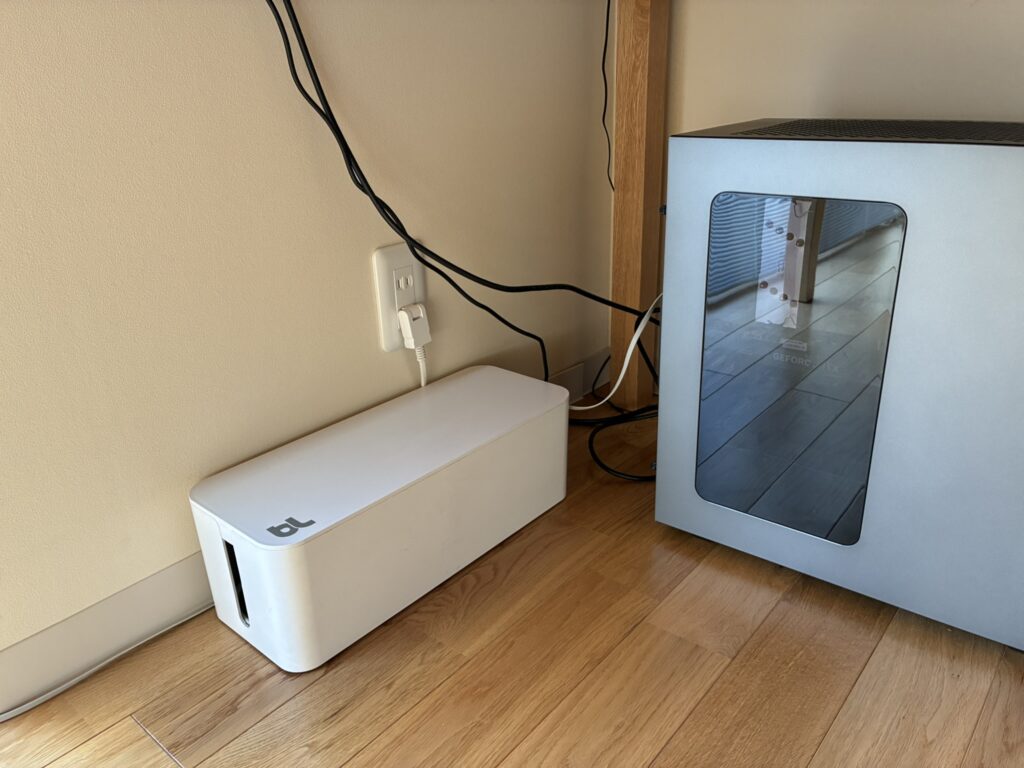
ケーブルボックスは東京時代から10年以上使っているブルーラウンジのもの。現在の状況では大きすぎるので、もう少し小さなものに変更したいと思います。
ディスプレイのコード類もそのままになっており、もう少し目立たない工夫はしたいですね。
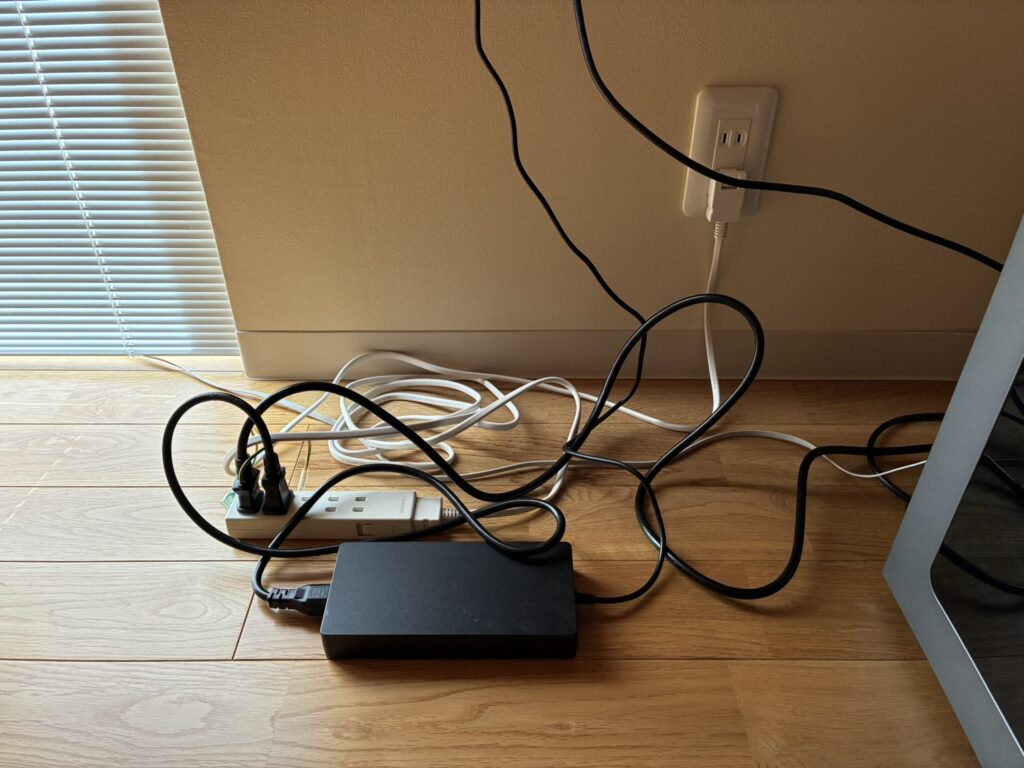
ボックス内の電源タップは5個口も必要無く、ケーブルの長さも余っており、買い替えて無駄を省きたいと思います。
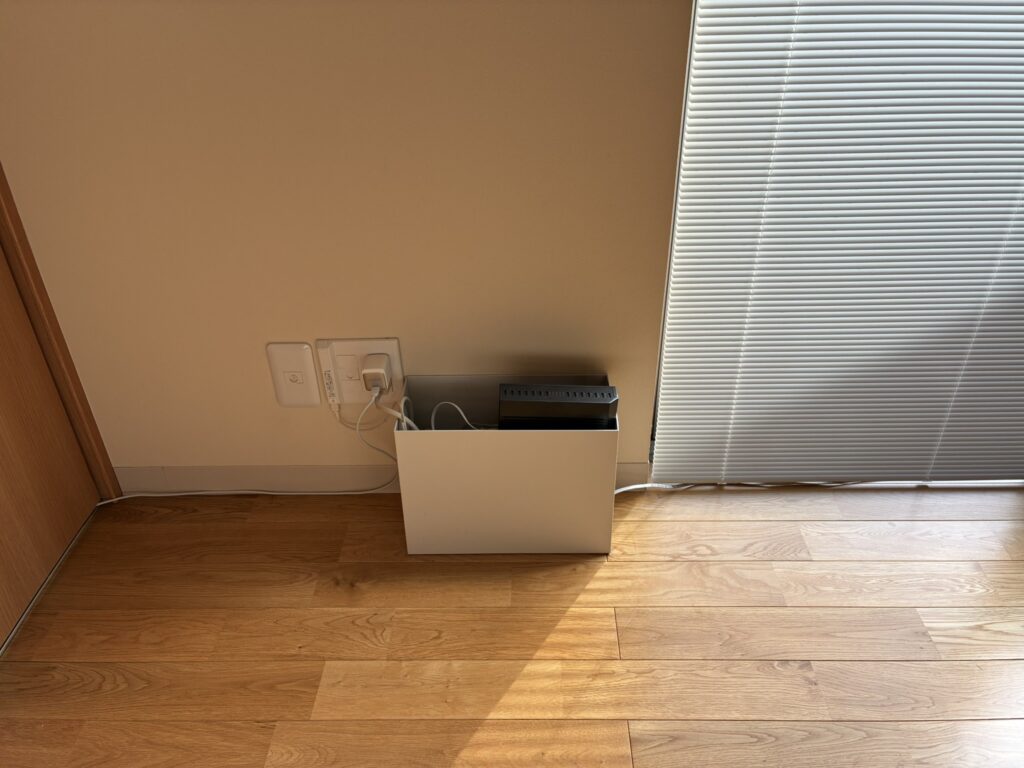
光回線の終端装置は部屋の左奥にあり、ルーター類と一緒に無印良品のファイルボックスに放り込んだまま放置していました。
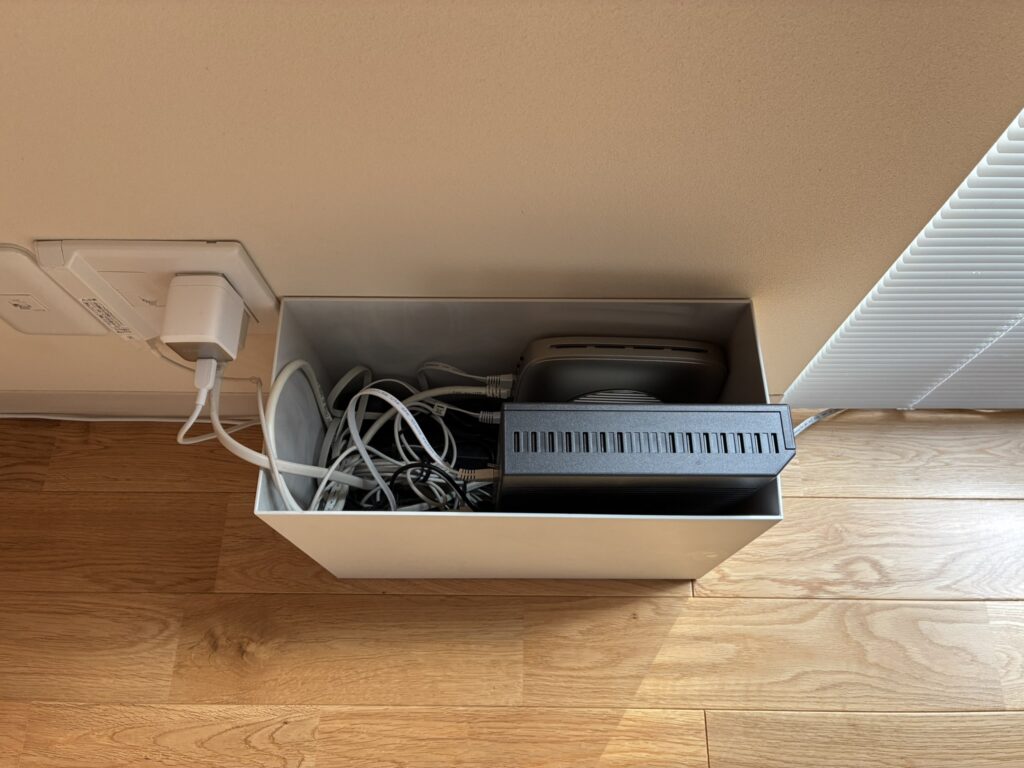
熱が籠り、ホコリも溜まりやすく、何より終端装置の上部がはみ出ており、もう少しちゃんとしたケースに交換しようと思います笑。
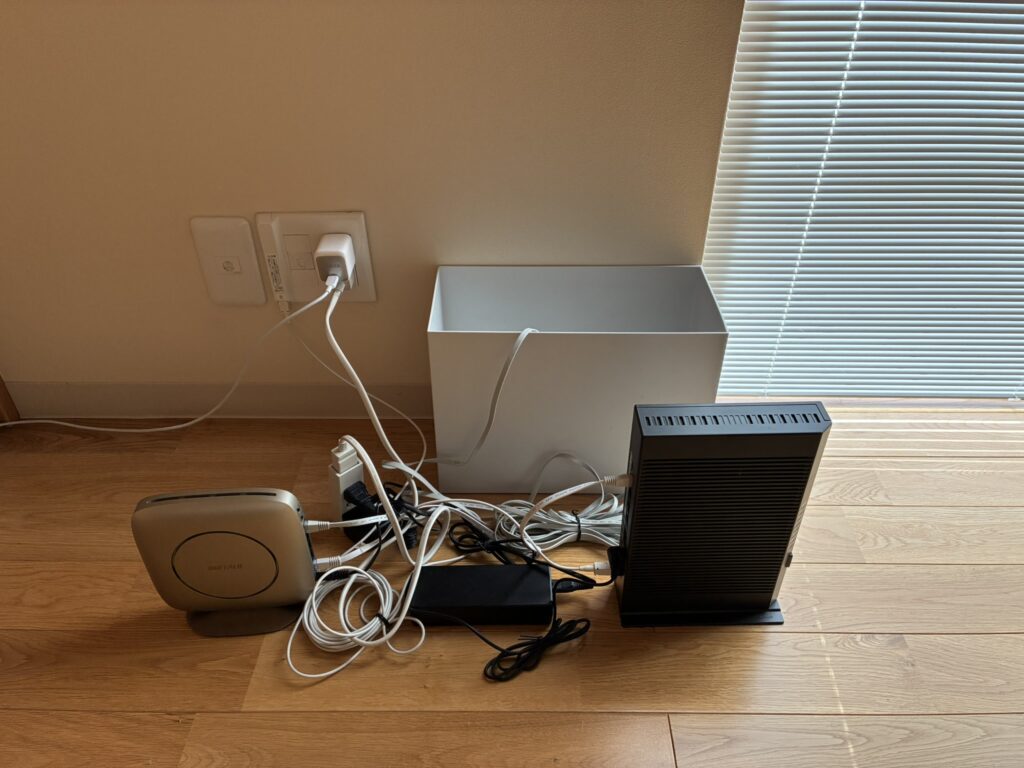
また、こちらも電源タップのケーブル、LANケーブルの長さが余っており、買い替えて無駄を省きたいと思います。
一旦除いて生活してみましたが、時間だけでなく温度、湿度の表示など、やはりあった方が便利だと再確認し、結果残すことにしました笑。
ヨドバシで実物も確認し、機能、質感的にBenQのScreenBar Proに替えようと思いました。
ですが、よくよく考えてみると、ライトを使っていたのは資格勉強でテキストを使っているとき、サラリーマン時代に自宅で図面を見ながら仕事をしているときぐらいでした。
それもあるから使っていたというだけで、現在Canvaのテキストを使っていますが、部屋の照明の位置的にもライト無しで読めています。
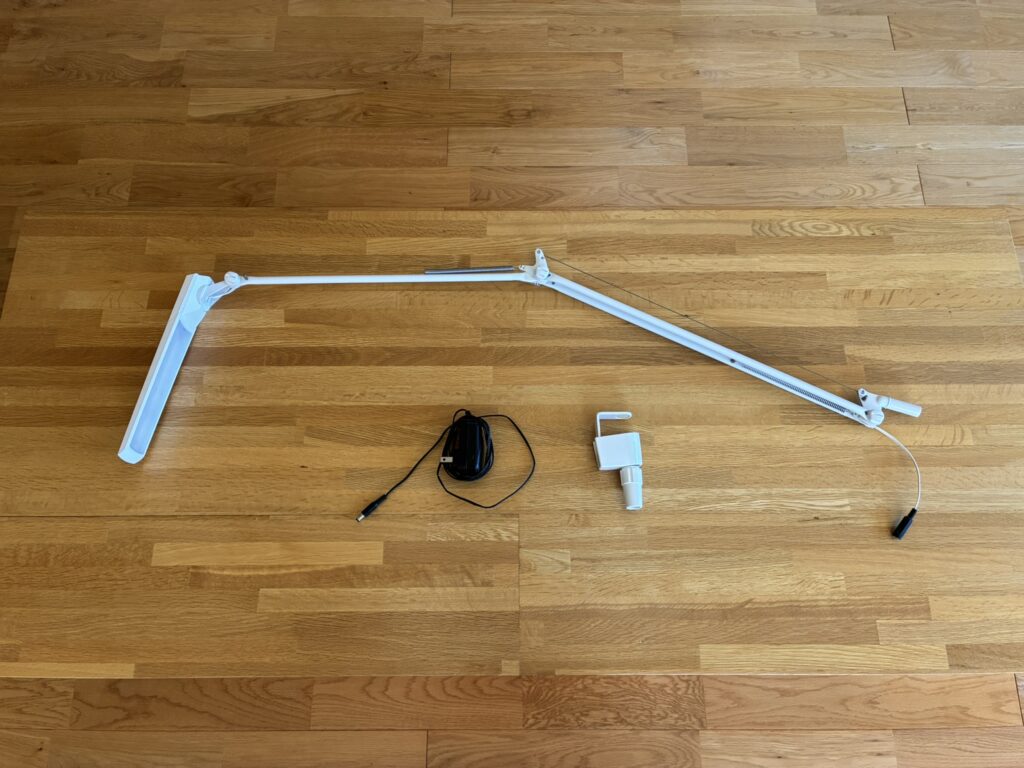
本当にライトが必要か?と改めて自身に問いかけた結果、デスクライトを取り外したのみで、モニターライトの購入には至りませんでした。
再度必要性を感じた際に購入したいと思います。

電源タップ収納用に無印良品のスチールタップを購入。
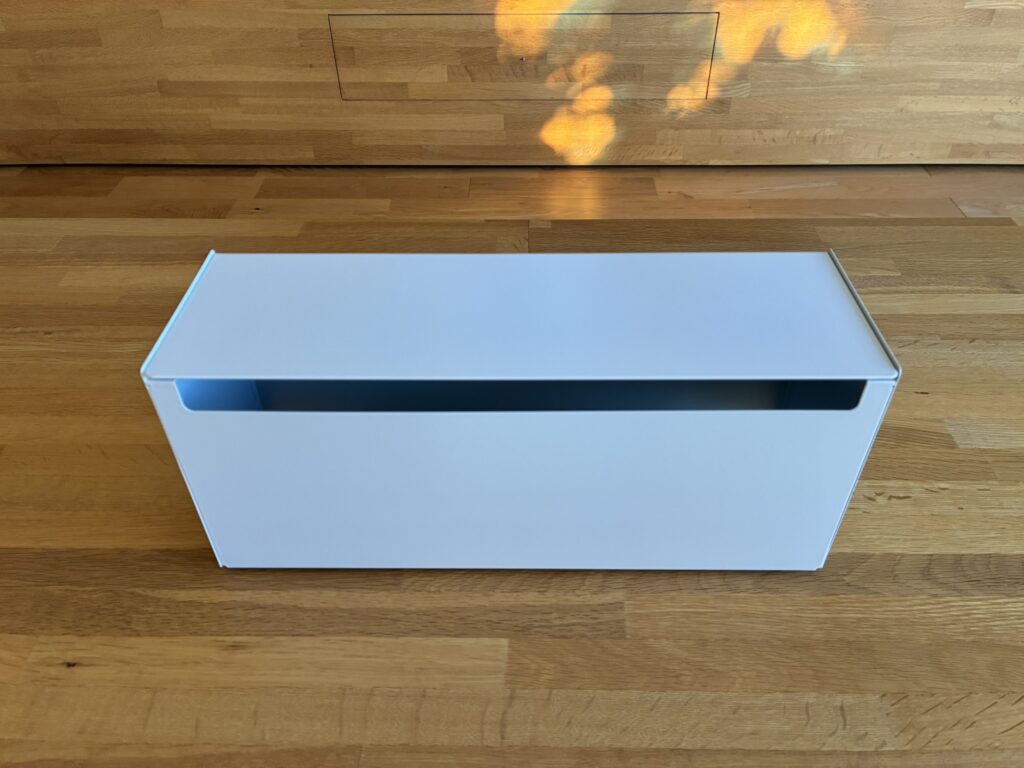
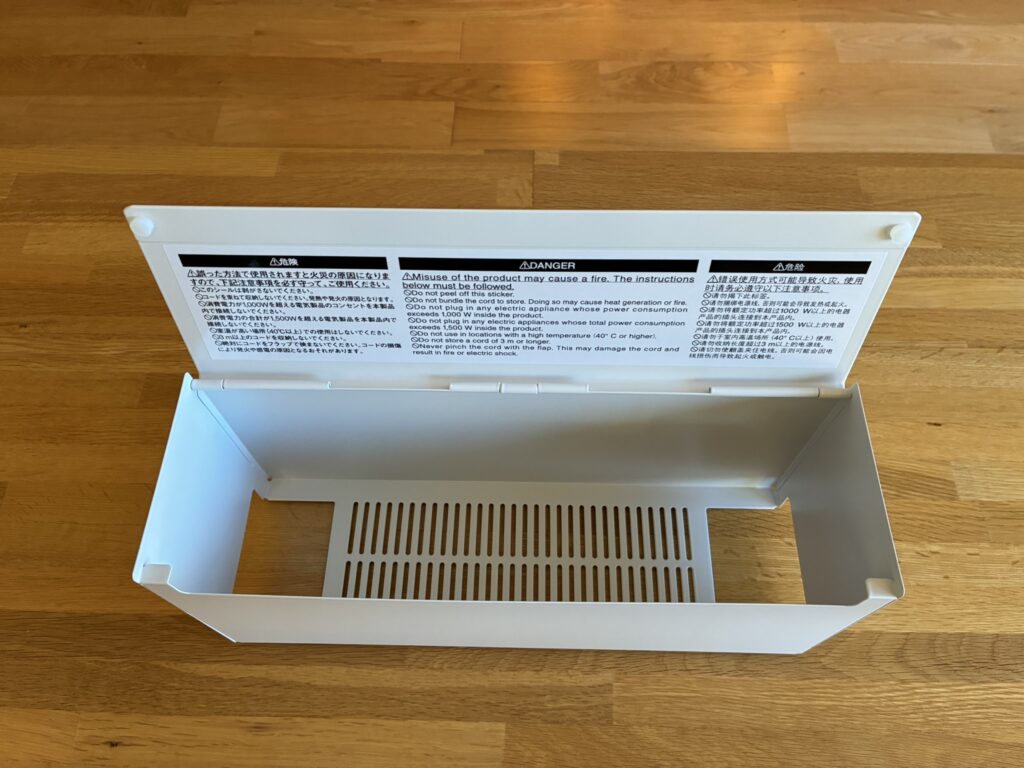
背面側にケーブルを出せる隙間があるのが良いですね。
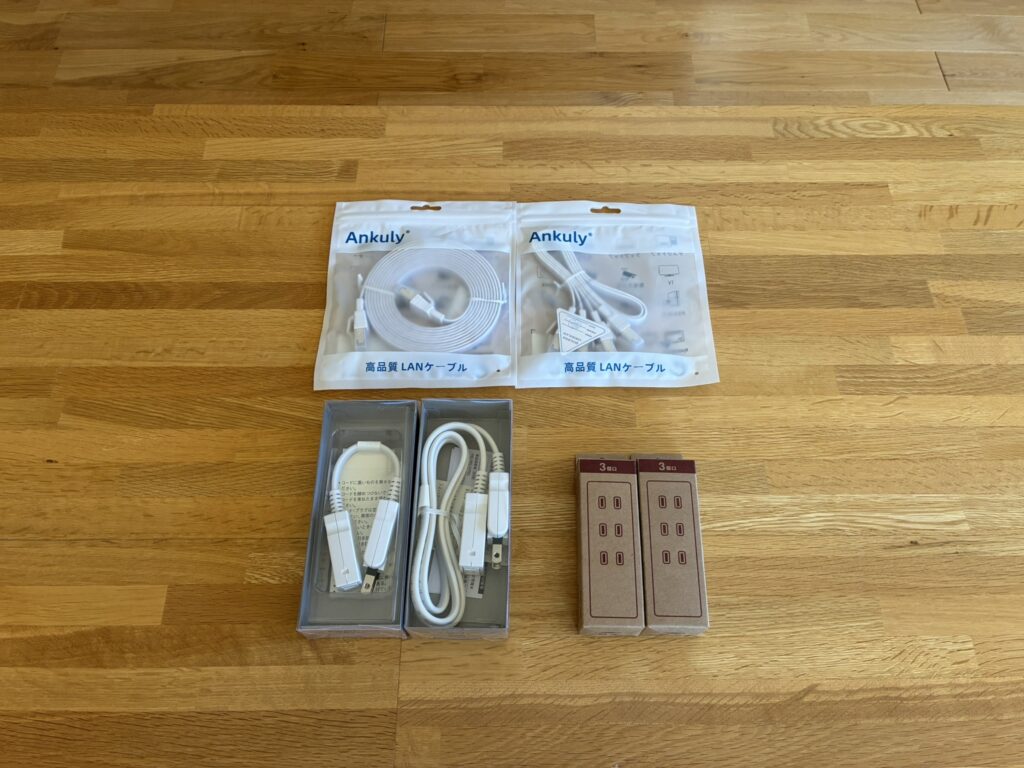
電源タップは無印良品、LANケーブルはAnkulyのカテゴリ8のものを購入。
無印良品の電源タップは本体とケーブルが分かれたジョイントタイプですが、旧タイプと互換性が無いのは注意。また、Amazonだと種類が少なく、実店舗だともう少し種類があります。
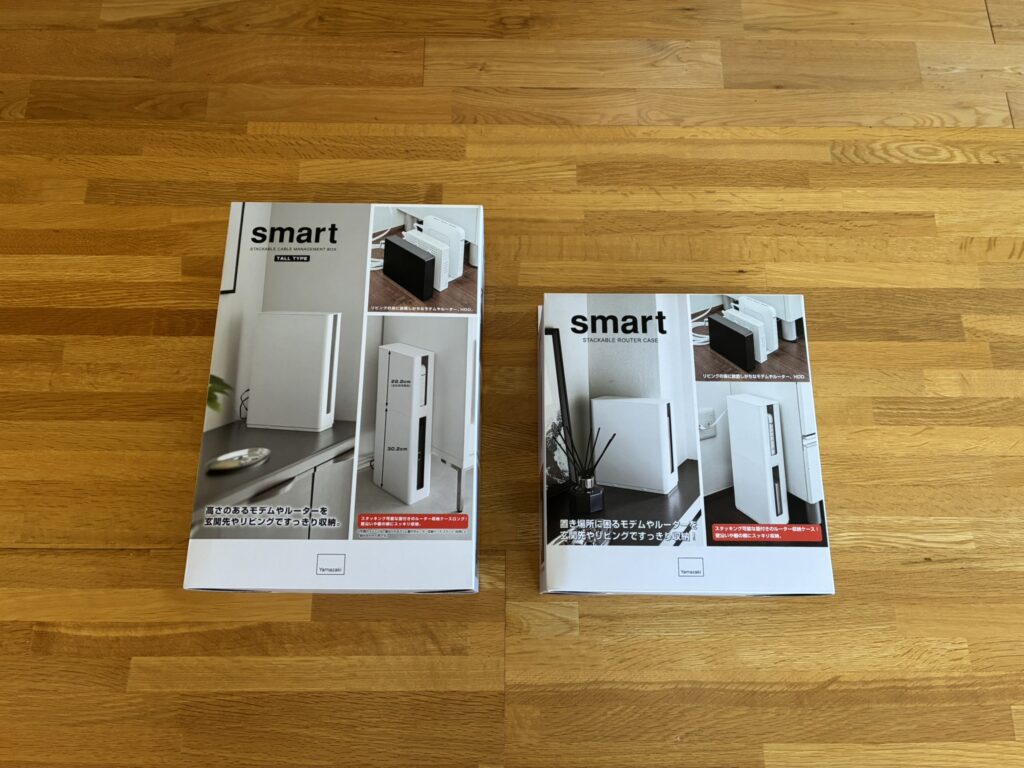
ルーター、終端装置用には山崎実業の重ねられるタイプの収納ケースを購入。
終端装置が入る寸法のものはありそうで無く、ほぼ山崎実業一択でした。
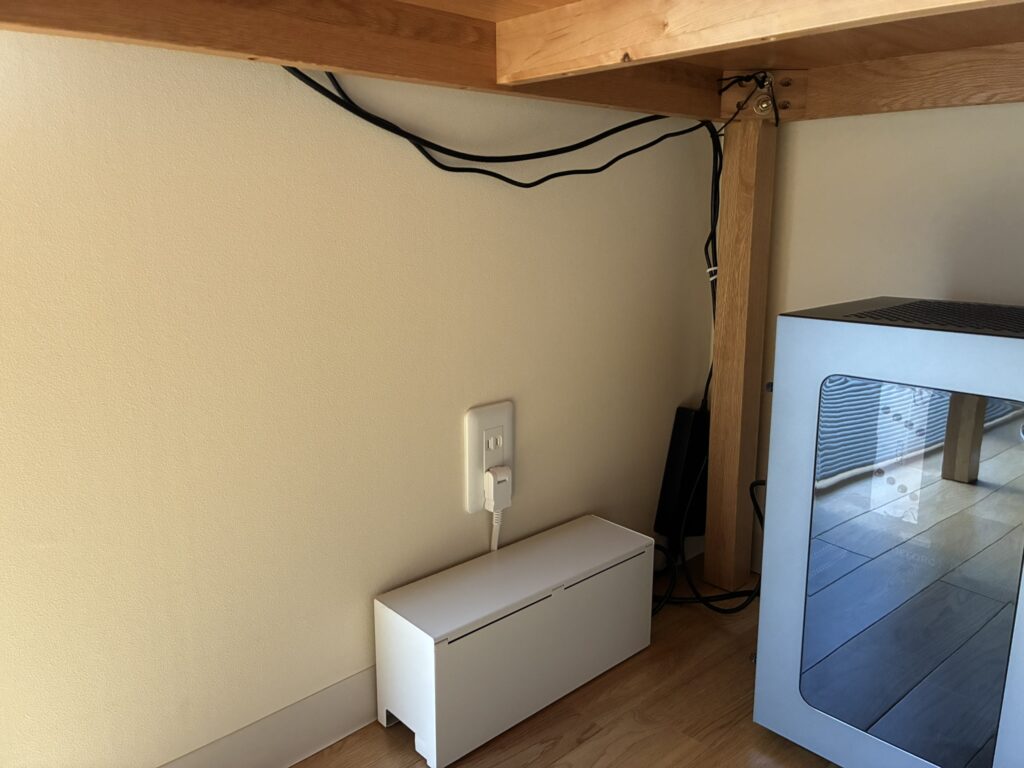
デスク下の電源タップ、ケーブルボックスを交換。
ディスプレイのコード類は目立たないようにデスクにゴム紐で固定しますが、ディスプレイの電源コードの長さが足りず、アダプタを外に出しました…。
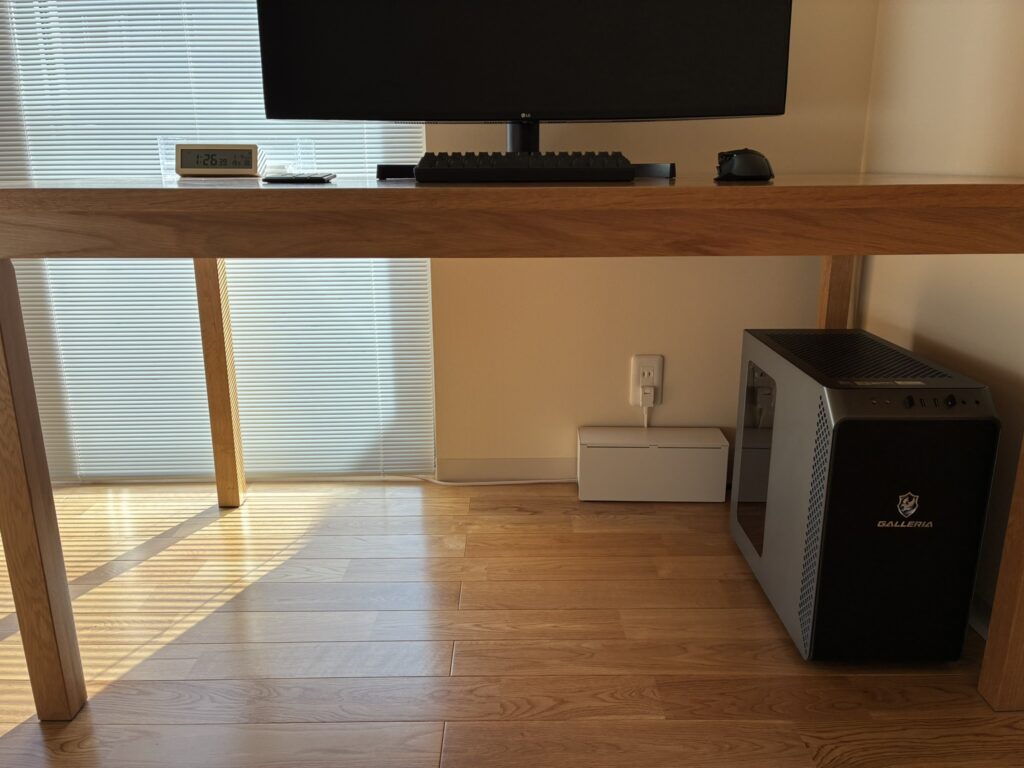
クランプなどで整理すればさらに隠すこともできますが、この状態でもデスクの下に潜らない限り見えないので、ひとまず整理完了にしましょう笑。
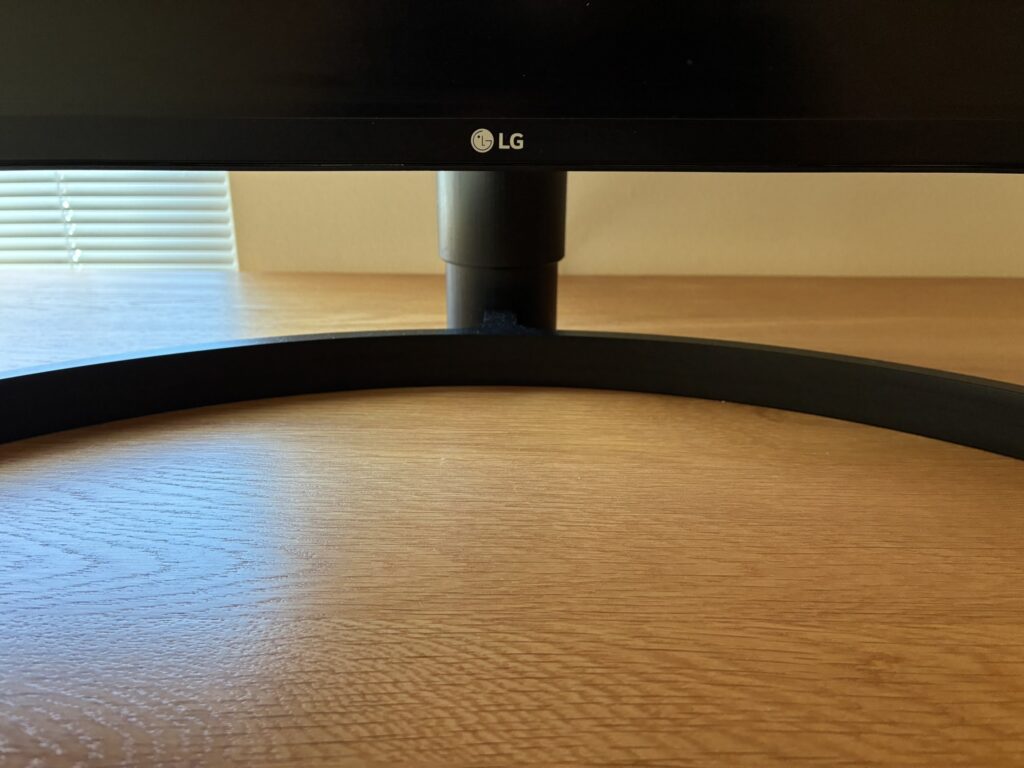
デスク正面からも配線が完全に隠れており、地味ですが大事なポイントです。
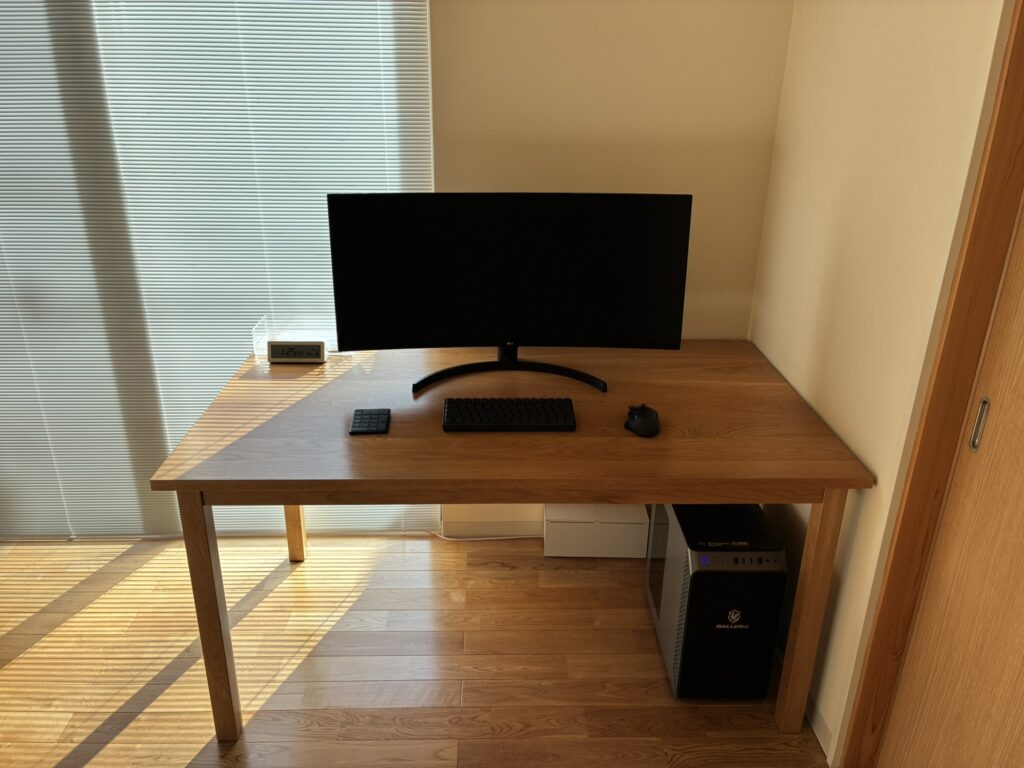
ディスプレイ関係の配線が隠れた他、デスクライトを取り外し、ケーブルボックスが小さくなったことですっきりしました。
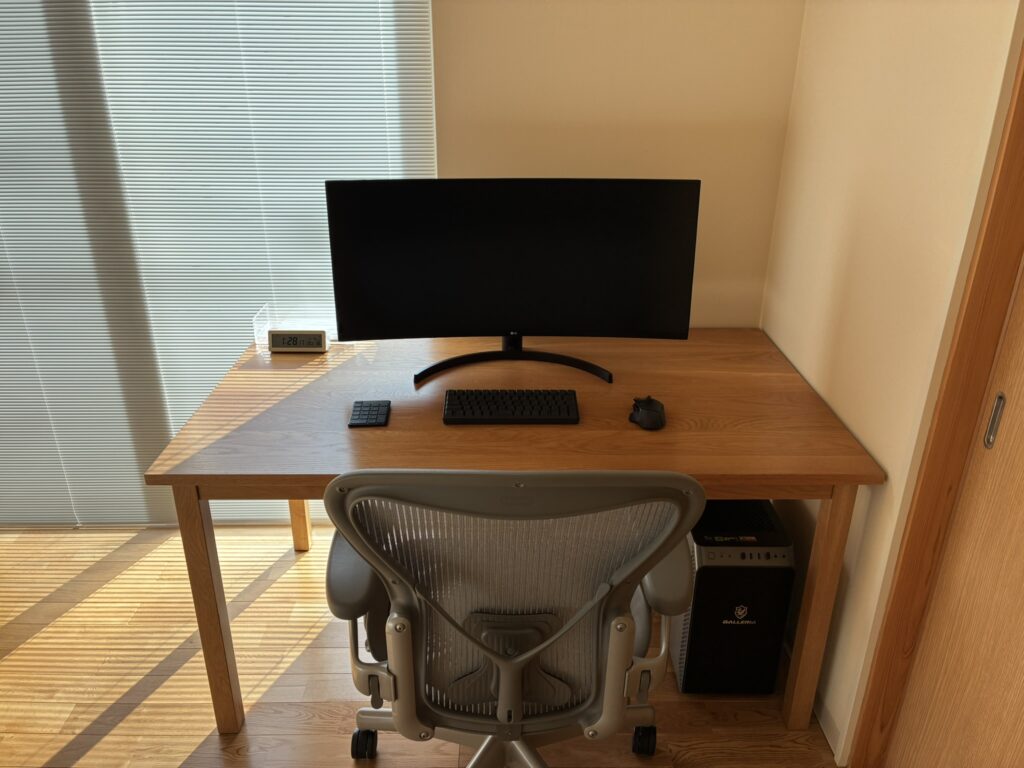
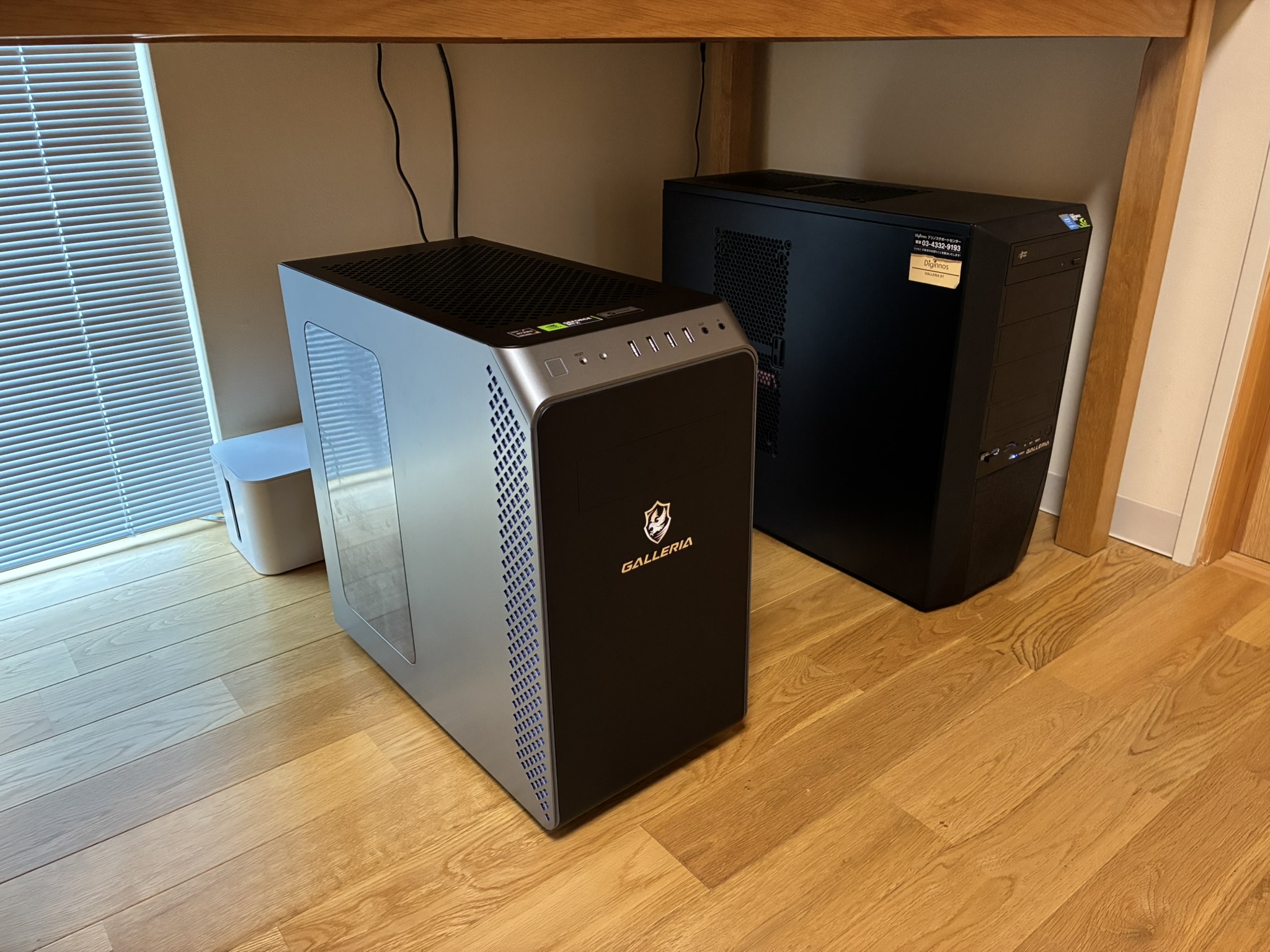
ちなみに、東京時代から14年程愛用し続けているアーロンチェアはまだまだ現役ですが、フィット感調整部などに使われているウレタンが加水分解して剥がれ落ちてくるので、修理可能か問い合わせ予定です。
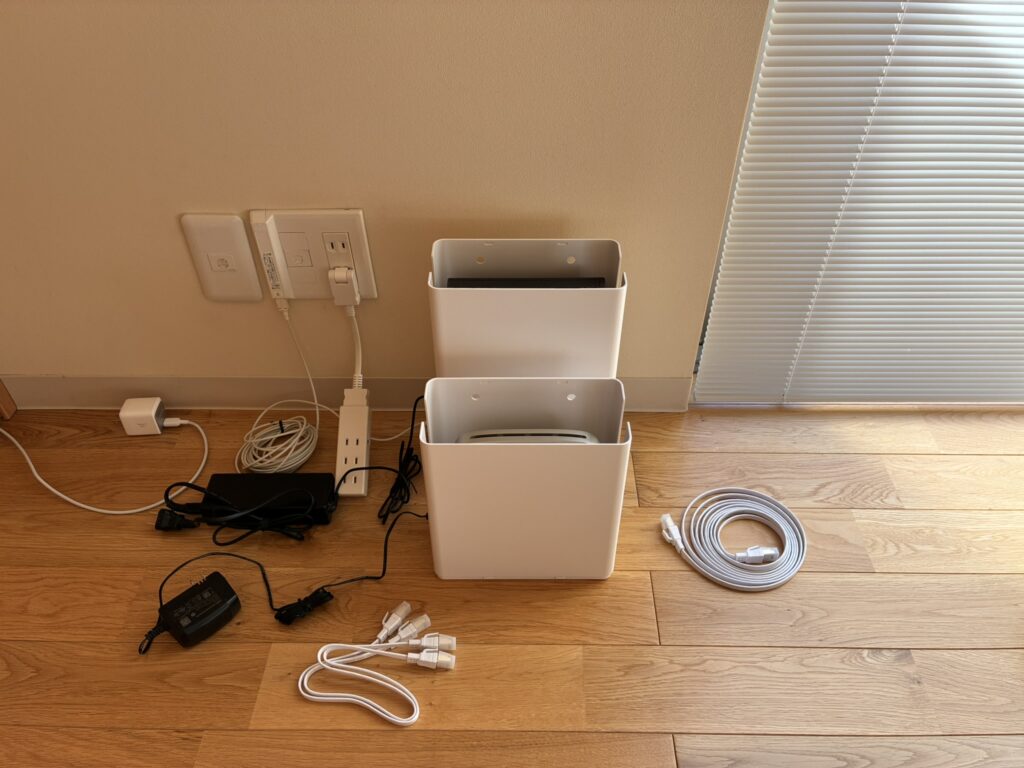
電源タップ、LANケーブルを交換し、ルーター、終端装置をケースに入れていきますが、思ってたよりケース内部に余裕が無く、電源タップ、アダプタ類は入りませんでした。
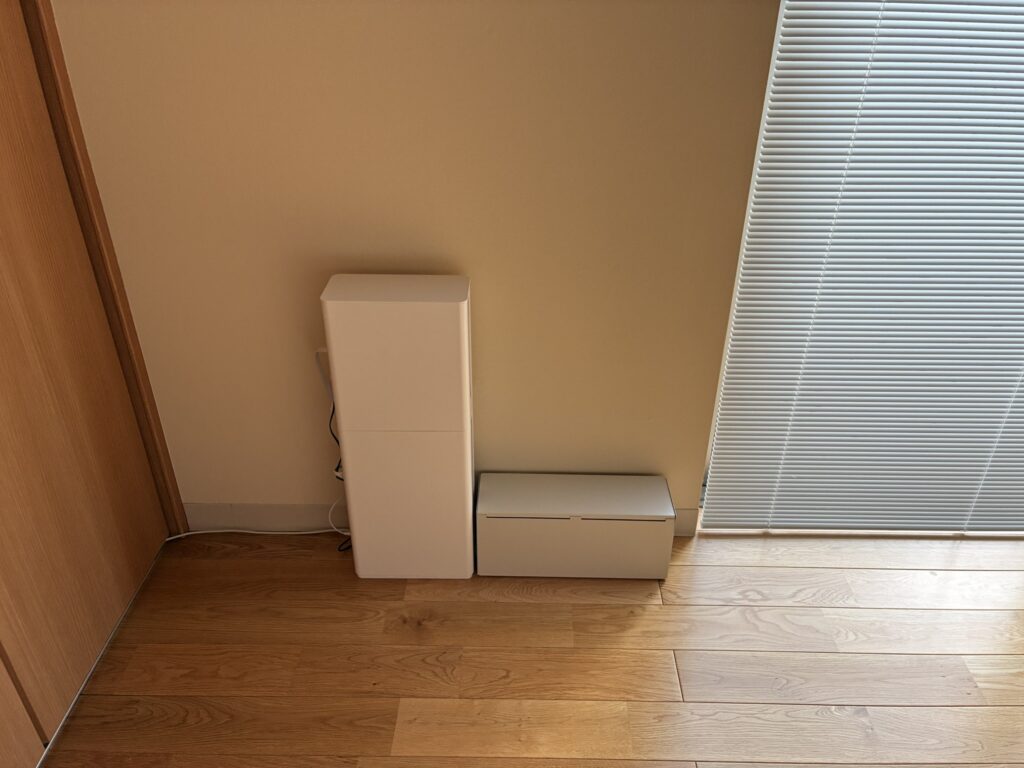
そのため、デスク下で使った無印良品のスチールタップ、電源タップのケーブルを追加購入。
山崎実業のケースは背面部が視界に入るのを想定していないせいか、ケーブル類の根本が見えてしまっています。
もう少し大きいとありがたかったのですが、他に替わりになりそうな製品が無く、視界に入ることも少ないので、とりあえずは良しとしましょう。

若干の位置調整をして整理完了。
ケーブルボックスは似たような形状のものが山崎実業にもあり、材質を統一することもできますが、寸法的には無印良品の方が合うのが悩みどころ。
ベッドでの充電用のUSBケーブルはクローゼット内、パソコン用のLANケーブルはブラインド裏に配置しています。
以前のLANケーブルはカテゴリ6Aで統一しているつもりでしたが、今回整理するにあたり、ルーターと終端装置を繋ぐケーブルが5eだったことが発覚。
LANケーブルのカテゴリについてはざっくり表にすると、
| 最大通信速度 | 伝送帯域 | |
| カテゴリ5 | 100M bps | 100 MHz |
| カテゴリ5e | 1G bps | 100 MHz |
| カテゴリ6 | 1G bps | 250 MHz |
| カテゴリ6A | 10G bps | 500 MHz |
| カテゴリ7 | 10G bps | 600 MHz |
| カテゴリ7A | 10G bps | 1,000 MHz |
| カテゴリ8 | 40G bps | 2,000 MHz |
となっており、自分もそこまで詳しい方ではなく、最大通信速度1Gbpsの契約ならカテゴリ5e以上あれば大差無いぐらいの認識でした。
今回全てカテゴリ8に統一したところ、伝送帯域の違いか、その他仕様が関係しているのかは分かりませんが、無線LANの通信速度が体感できるぐらい上昇しました。
有線の方は体感まではできず、事前に速度計測しておけば良かった…。
そこまで高額なものでもなく、長く使えるため、大は小を兼ねる方式でLANケーブルは上位のものを購入する方が確実かもしれませんね。
この速度ならパソコンも無線LAN接続で良いのではと思いましたが、現在のパソコンには無線LANアダプタを付けていなかった…。まあ別途アダプタは取り付けられますが。
今回の整理により、パソコン作業が捗りそうです。
こういった整理に取り掛かるのは中々腰が重く、放置してしまいがちですが、一度やってしまうと継続して効果が得られ、家計管理での固定費削減に近いものがありますね。
部屋着=仕事着にもなることから、こちらも見直し中で、いずれブログ記事にしたいと思います!