金華山へ行ってきました
sachikotan
FIREしたいナオの生活
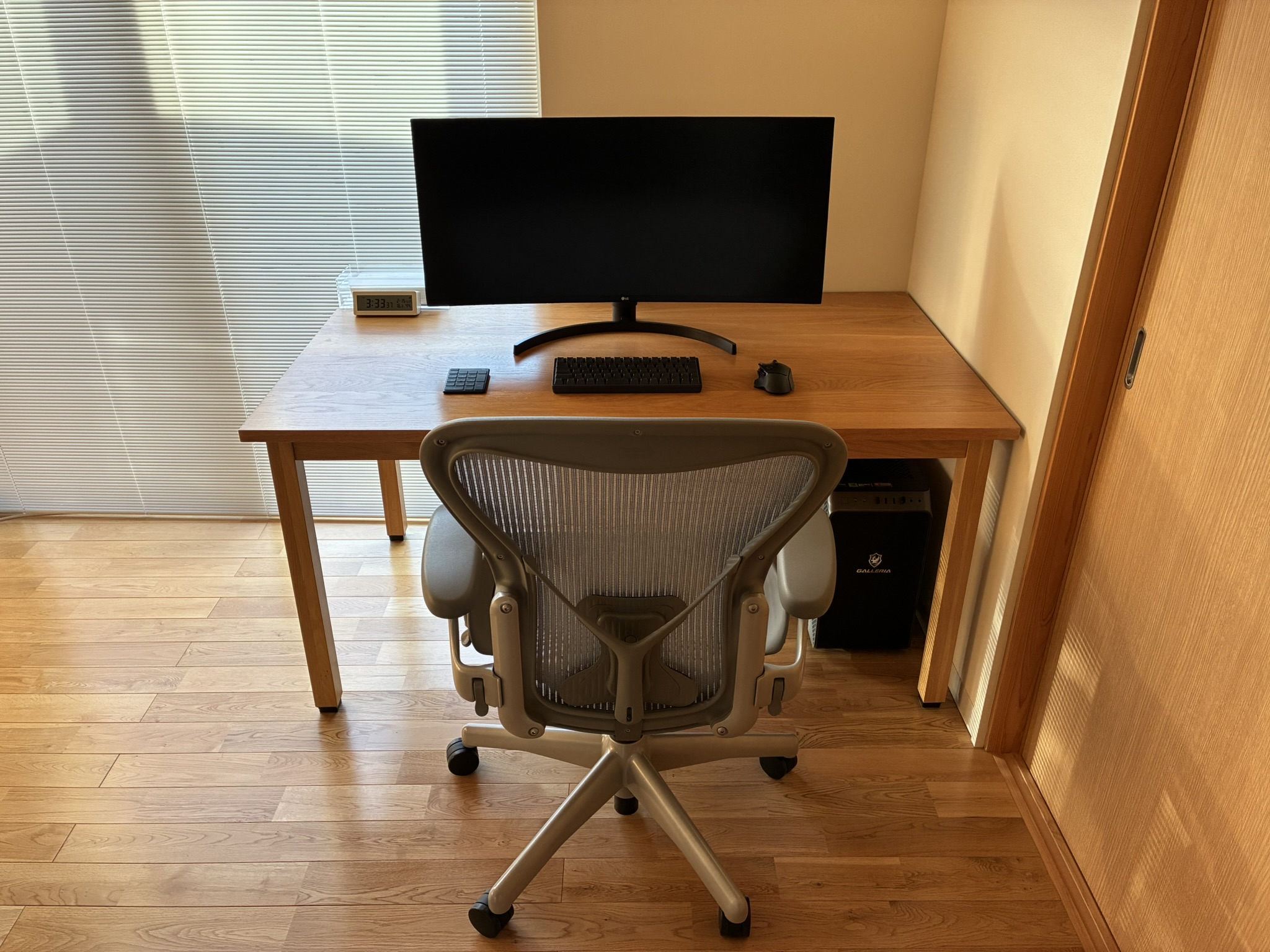
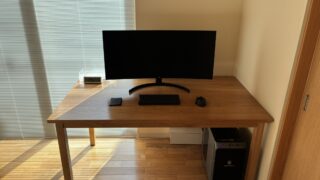
在宅ワークになってからデスク周りの整理を進めていましたが、今回はさらにアーロンチェアとデスクの調整を行いました。
14年程使用しているアーロンチェアの座面下先端、ポスチャーフィットのウレタンパッドが加水分解でボロボロになっており、新しい物に交換していきます。
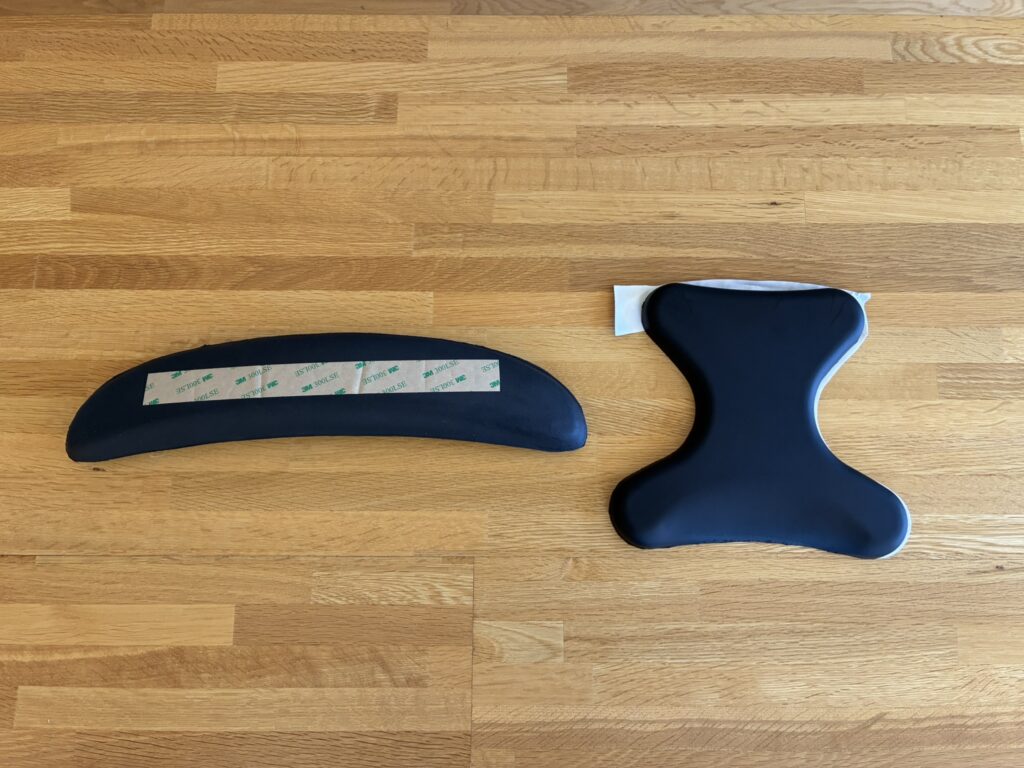
製造元のハーマンミラーでも交換用パッドは販売していますが、2つ合わせて13,000円以上と高額なこともあり、Amazonで安価な互換品を購入。
商品名の日本語が怪しかったり、海外発送で到着に時間が掛かったりしましたが、問題無く使えそうです。あくまで自己責任ですが…。
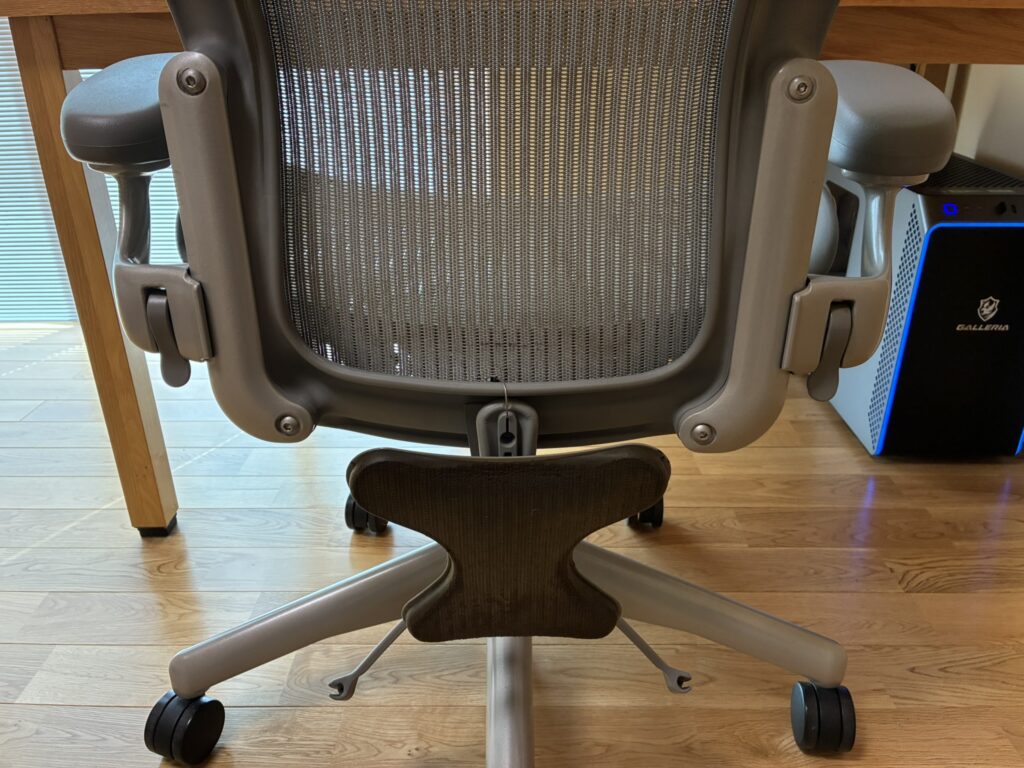
まずはポスチャーフィットのパッドから交換。
上にスライドして本体から取り外し、既存のパッドを剝がしていきます。
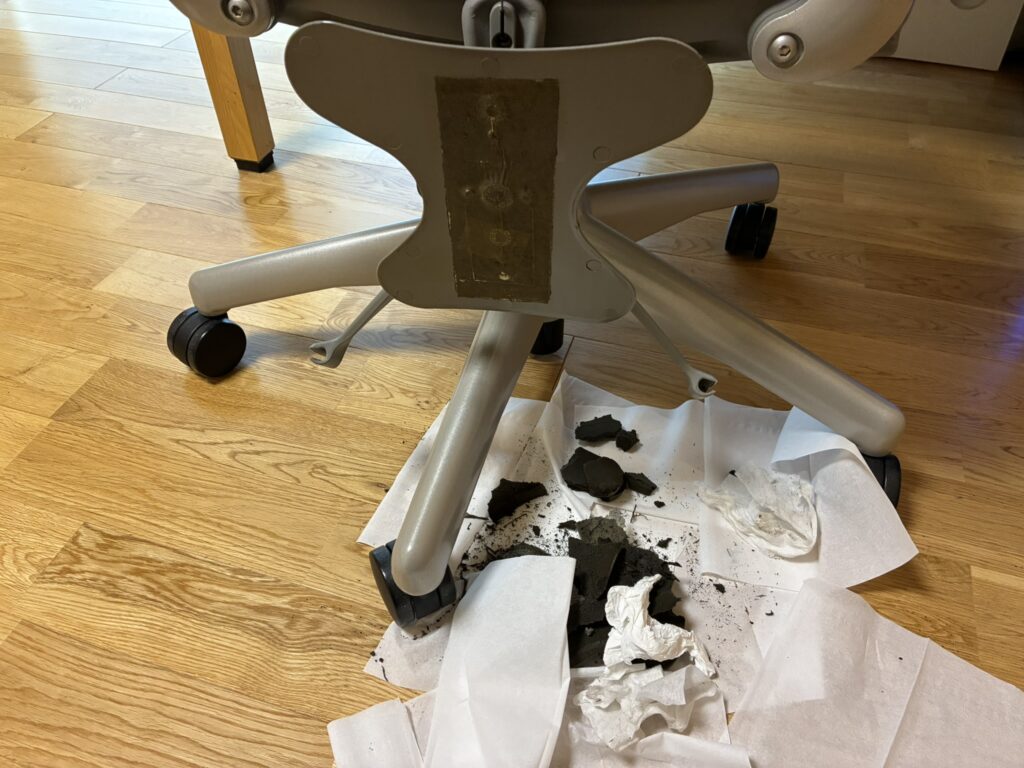
ヘラのようなものがあると楽そうですが、手や爪だけでも剥がせました。
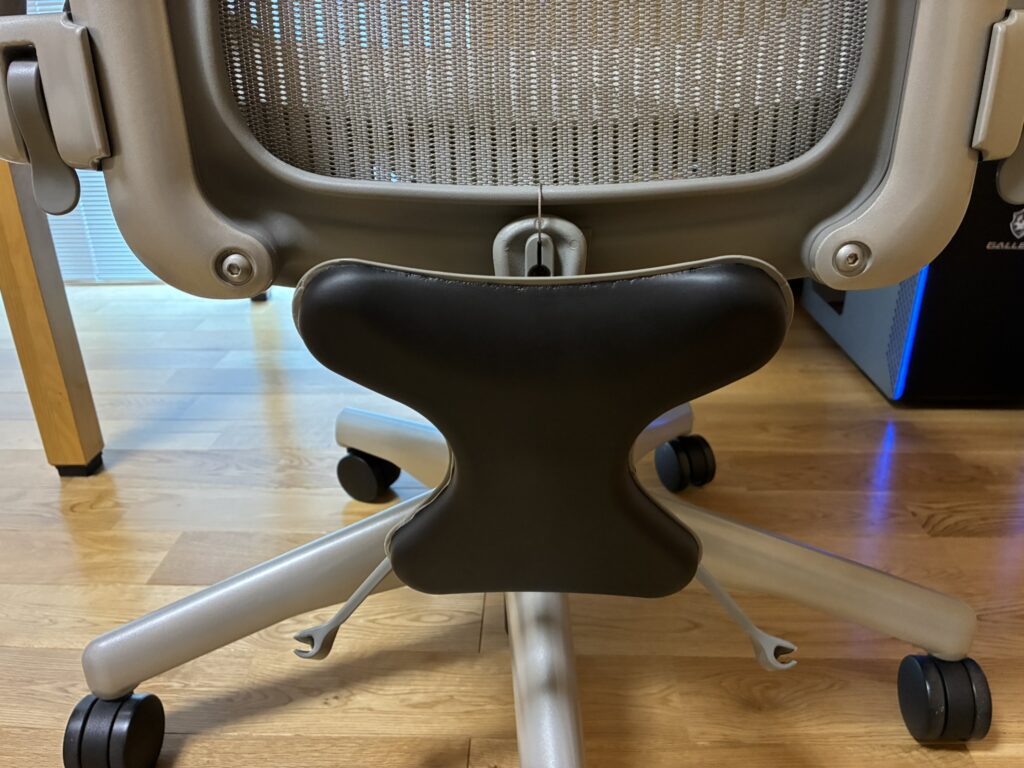
剥がした後は新しいパッドを貼り付けて完了。
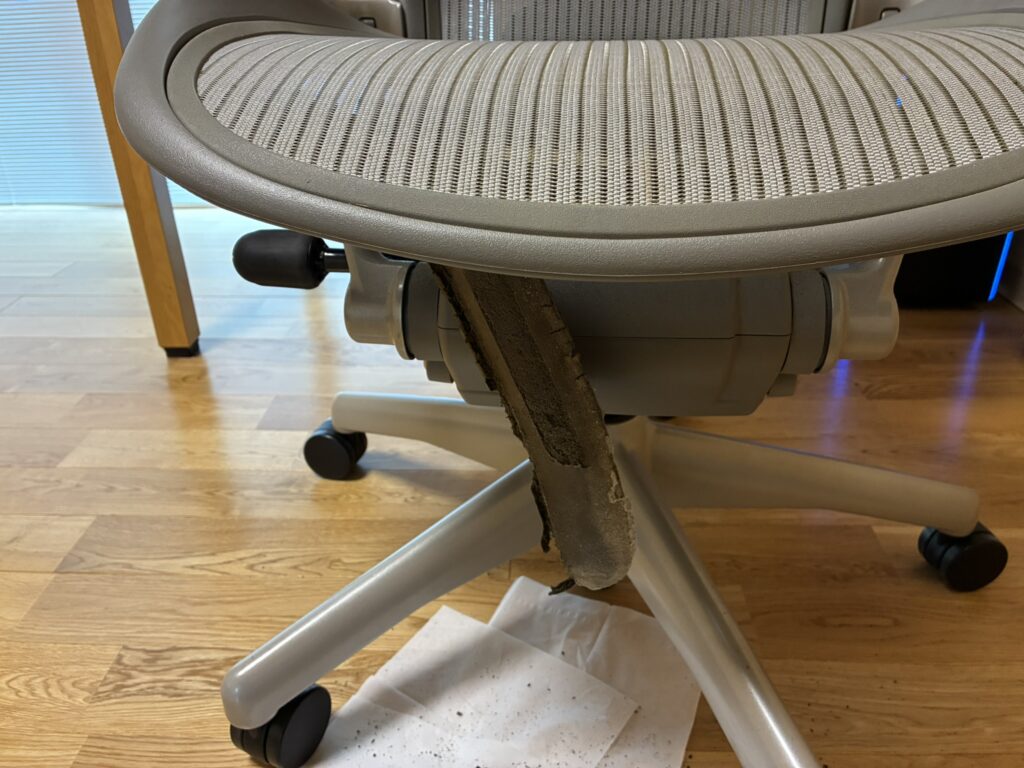
続いて座面下先端のパッドを交換。
こちらは隙間に入っているのでやや大変ですが、手を突っ込んで可能な限り剥がしていきます。
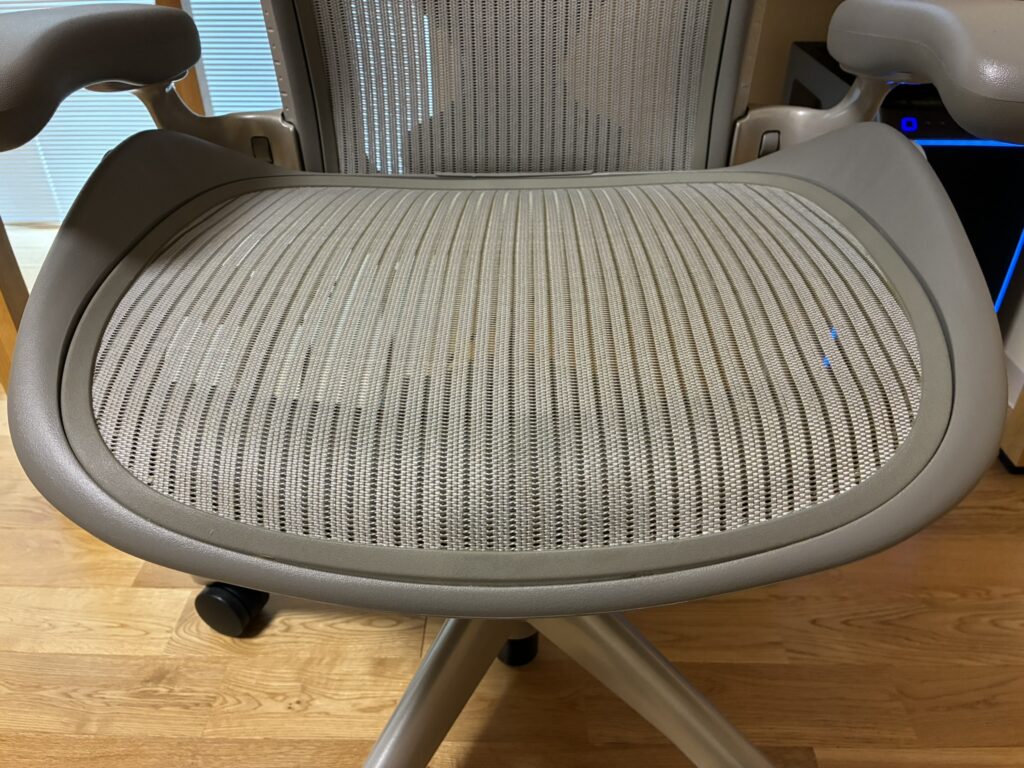
剥がした後は新しいパッドを差し込み、両面テープがくっつきながらもなんとか位置調整。気にしすぎたら負けです…。
最後に隙間に挟まったパッドのカスを取り除き完了。
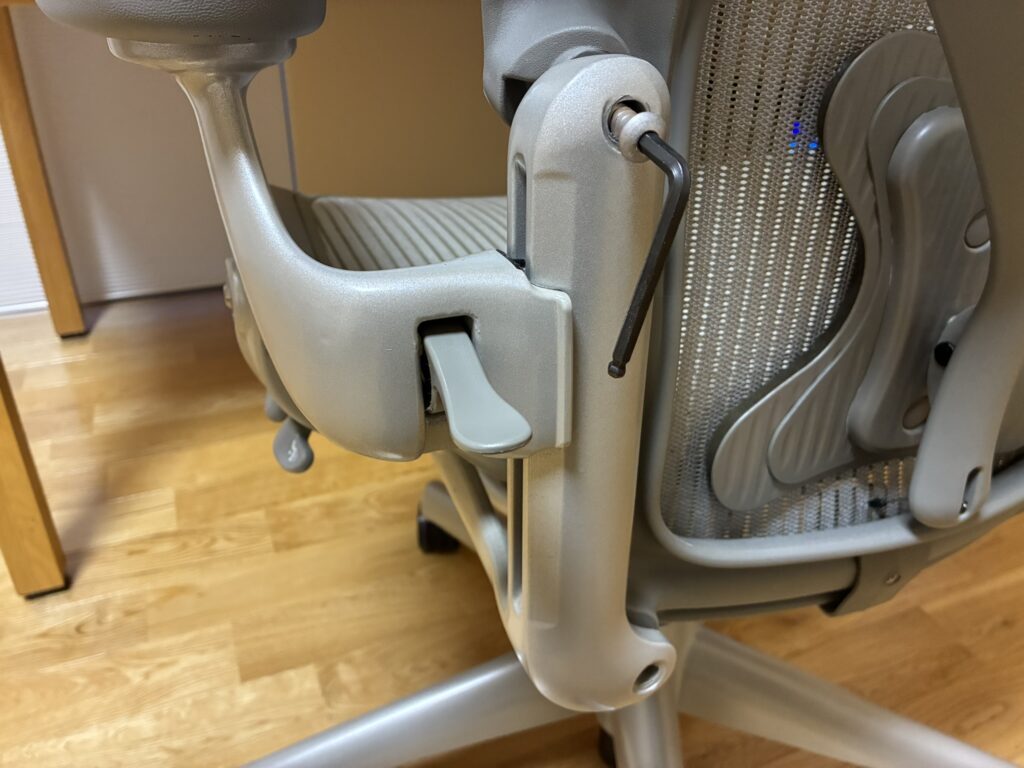
ついでに使用しないアームレストを取り外そうとしましたが、写真より先の作業は星型のトルクスレンチ(恐らくサイズT27)が必要で、手元には無く、冷静に考えてみるとアームの無い外観はバランスが悪い気もしたので作業中止…笑。
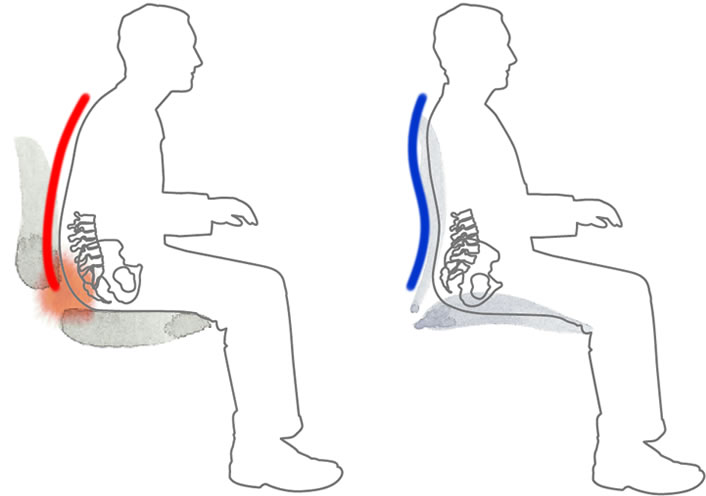
これまでパソコン作業は前かがみで行うことが多かったですが、本来アーロンチェアは画像右のように腰、背中をしっかりと密着させることを前提に設計されています。
14年程使い続けていて今更ですが、改めて正しい座り方に修正し、それに伴う各種調整を行いました。
まず、ポスチャーフィットは仙骨の辺りにしっかりフィット感を感じるまで、リクライニングは持たれかかった際に軽く倒れる程度に調整。
前傾チルト機能はあくまで書き物などの作業用で、パソコン作業には使用しない方が快適でした。
アームレストについても、自分は使用せずデスクに体を密着させる方が快適で、同じく使用せず。
最も大切な座面高さは、一般的に膝が90°に曲がる程度が適正と言われていますが、座面が平らでないアーロンチェアではイマイチ分かりにくく、高さを変えて試行錯誤。
高すぎて踵が床に付かないのは論外ですが、低すぎて足裏に体重が掛かり過ぎても膝が痛くなってしまい、最終的に太もも裏に体重がしっかり乗りつつ、足裏全体が床に軽く触れるぐらいの高さが自分にとってのベストでした。
また、これまでは無意識に脚を組んでしまうことも多く、今後は組まないよう意識していきます。
椅子の高さが決まった後は、デスクの高さを調整していきます。
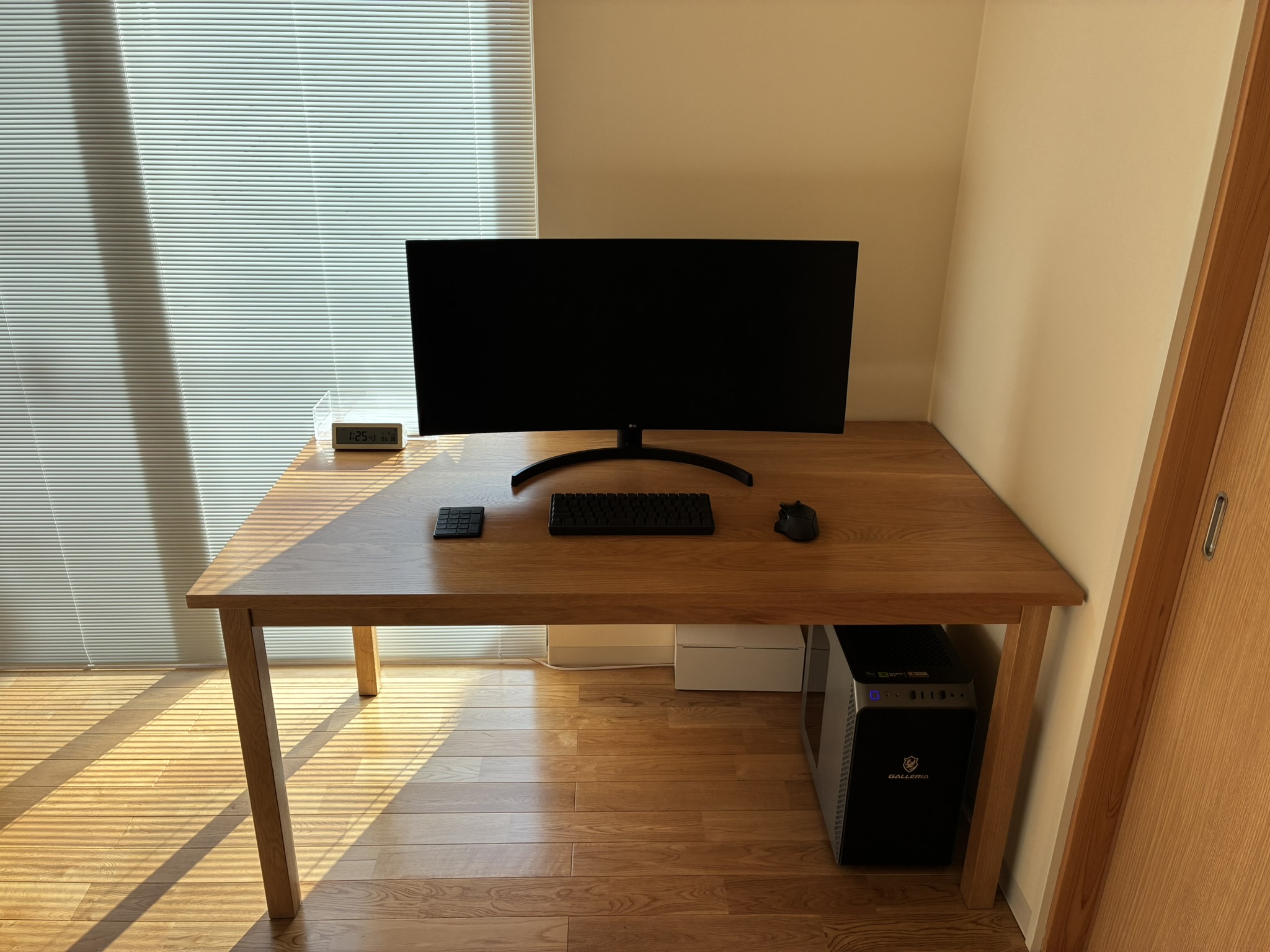
パソコンデスクとして使用している無印良品のダイニングテーブルは、そもそも高さ72cmのところ脚を2cmカットして70cmにしていましたが、キーボード作業ではもう少し低い方が良いかなと、思い切ってさらに3cmカットすることに。
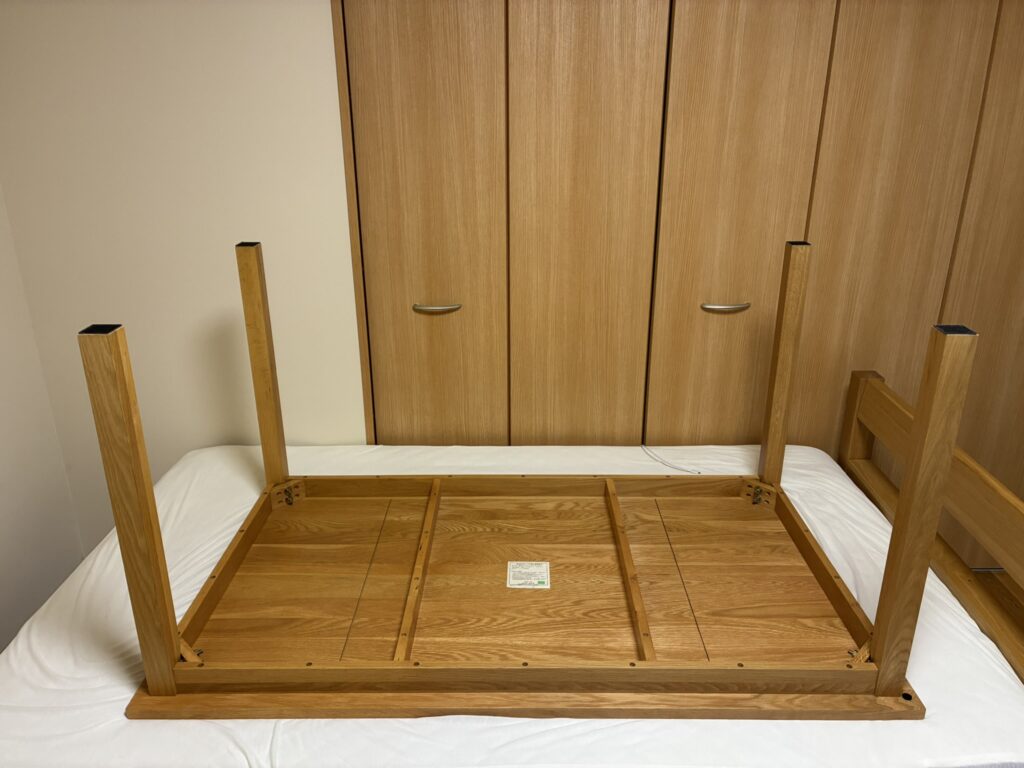
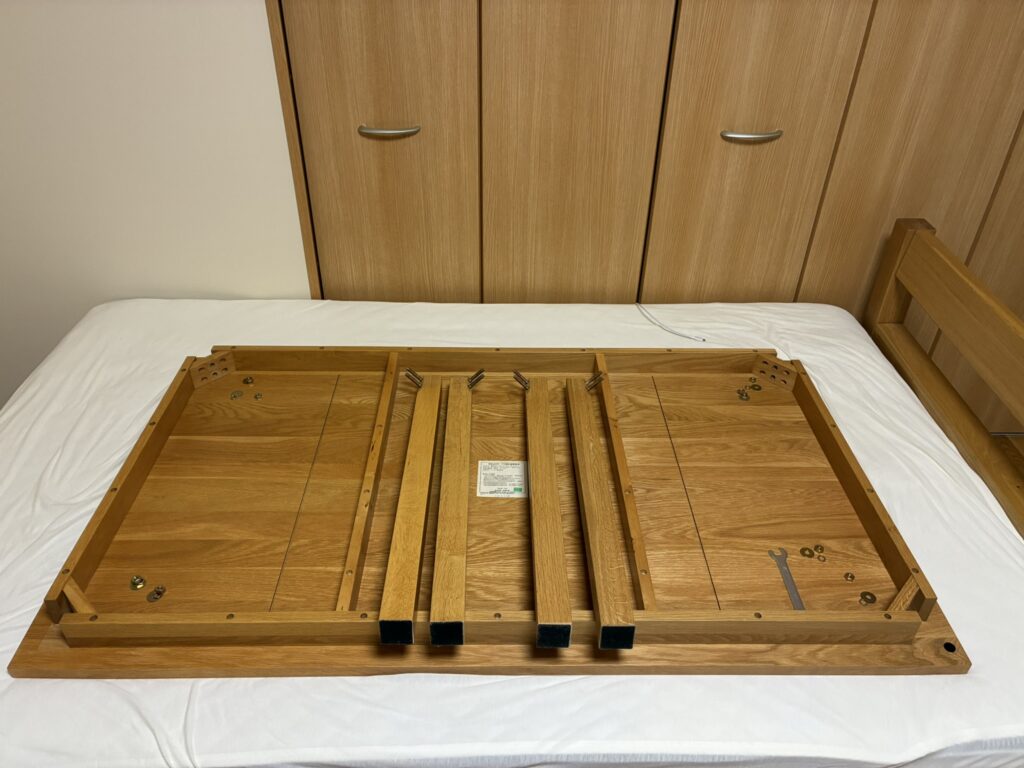
脚を取り外し、実家にある電動工具でカットしてクッション材を貼り付けました。
そうして高さ67cmに調整したところ、今度は低すぎて作業しにくくなり、アーロンチェアのアームレストがギリギリ幕板に当たり中に入れられなくなったりと、散々な結果に…笑。
最近はパソコンの前で食事を取ることがほとんどで、その際も腰を曲げなければならず…十分シュミレーションはしたはずですが、うまくいかないものです笑。
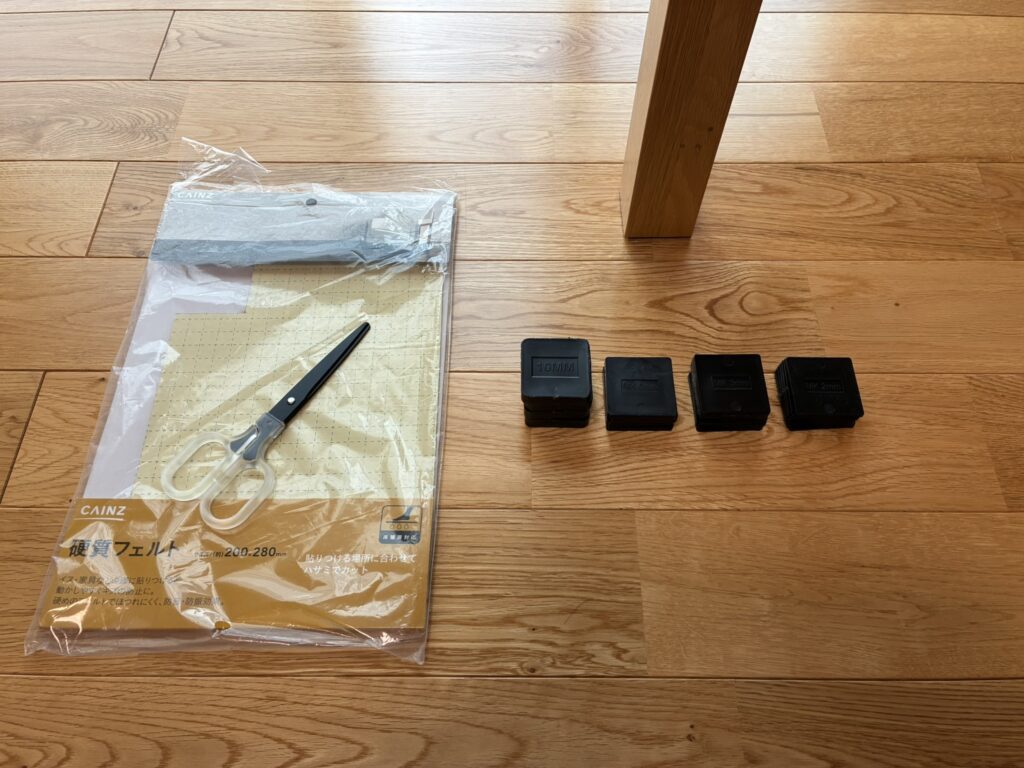
やむを得ずスペーサーを購入して高さを微調整。一番下のスペーサーにもクッション材は貼ります。
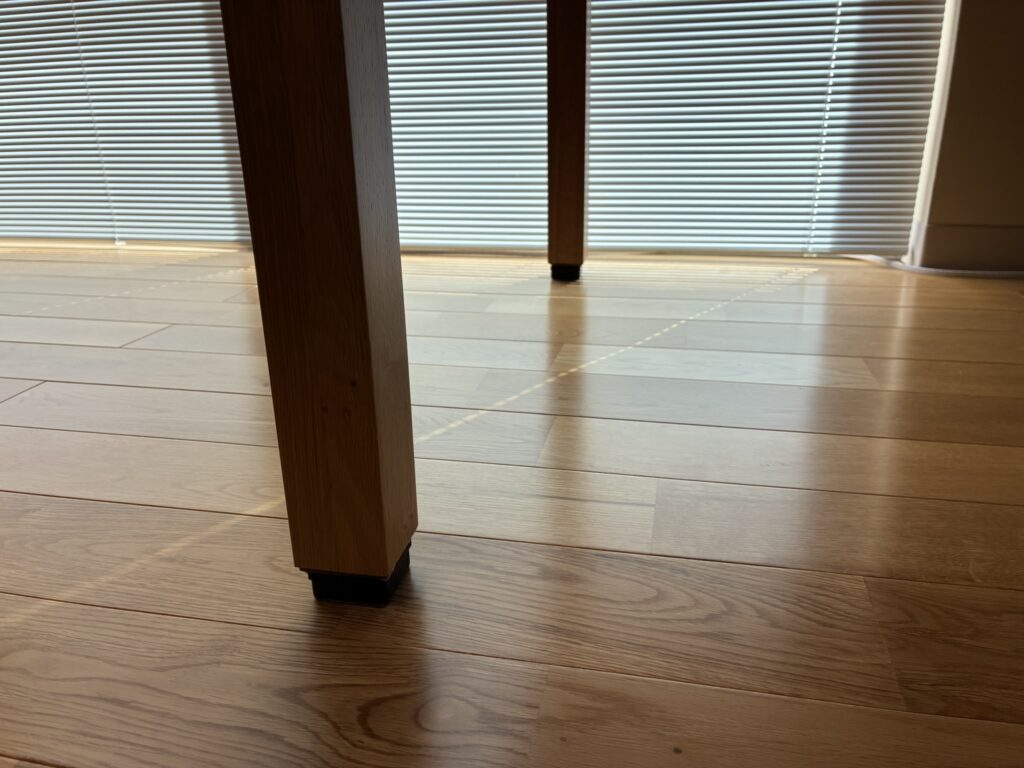
少しずつ高さを上げながら調整し、スペーサーは合計18mmで落ち着き、クッション材分も含めると2cm程上昇、最終的なデスク高さは約69cmになりました。
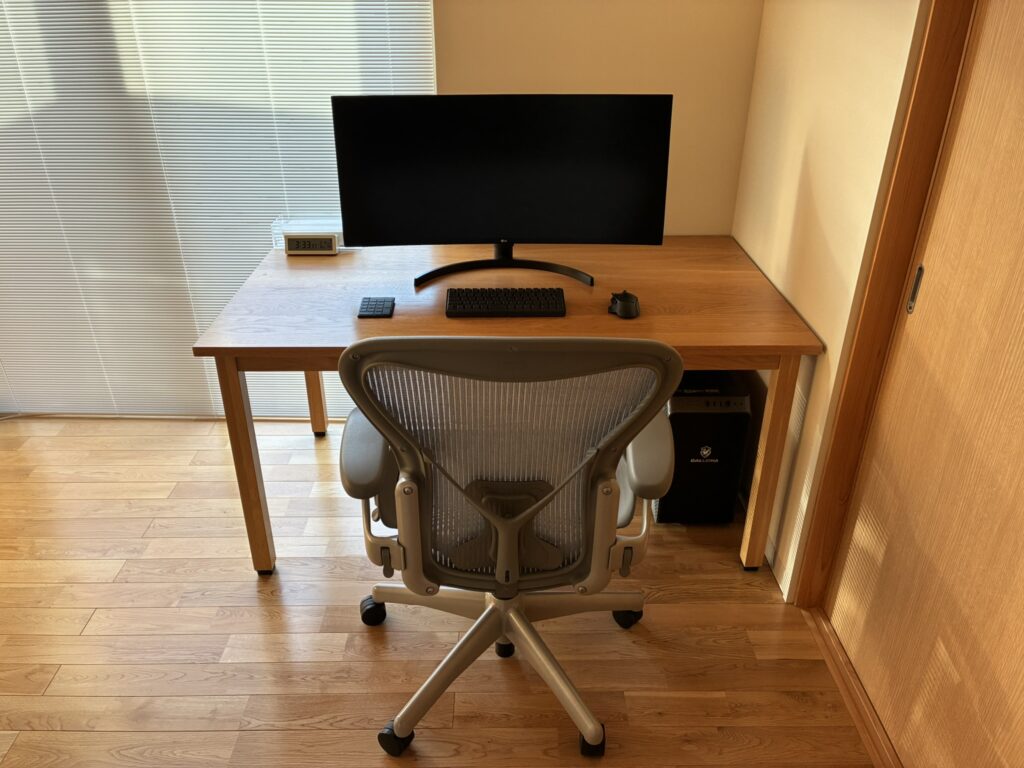
意識して見ると若干気になりはしますが、切ってしまったので仕方ありません…。
これにてデスクの高さ調整は完了。最後にモニターの位置を、座った状態で腕を伸ばして手が画面に付く程度に調整しました。
デスクは当初昇降式への交換も検討しましたが、デザイン的に好みのものが無く、デスクの高さは一度ベストな高さに設定するとその後変更することも無さそうで、今回のようなスペーサーによる微調整も割とありかなとは思いました。
自分の場合は調整幅が大きすぎてスペーサーが目立っていますが、1cm以内なら気になることも無いと思います。
アーロンチェアの交換したパッドの耐久性は未知数ですが、再度加水分解することがあれば、新型モデルへの買い替えを検討したいです。
ちょうど今月オカムラの株を購入したこともあり、その際はコンテッサセコンダも合わせて検討するのが株主としての務めですね!